VSCode配置C和C++环境
资源描述
该资源内容将详细讲述怎么使用VSCODE配置c和c++环境。
有问题可以展开联系我
微信号:Qhua_Li7

编译工具下载
首先,我们需要一个能够编译c语言代码的工具,我们这里使用mingw。这个网上有挺多教程,我暂时不做说明,可以直接把我提供的在tools里面mingw64解压。安装完成后就有以下目录
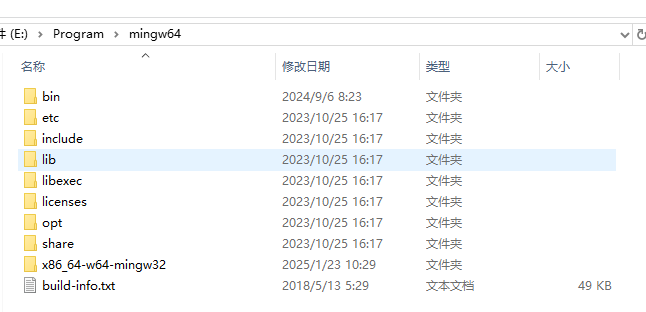
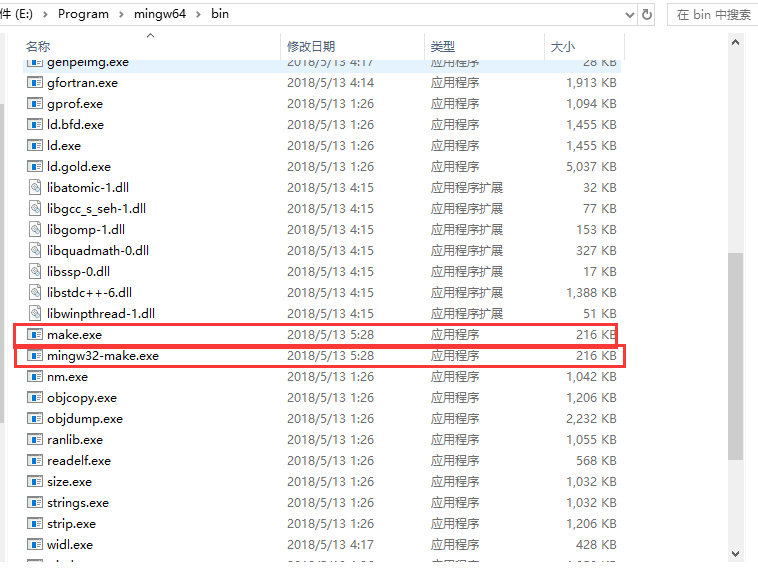
如果是自己安装的,在bin目录下有一个 mingw32-make.exe ,将其复制一份,命名为 make.exe
记得添加环境变量,主要把以下路径加入环境变量,实际的路径,根据自己的安装环境定。
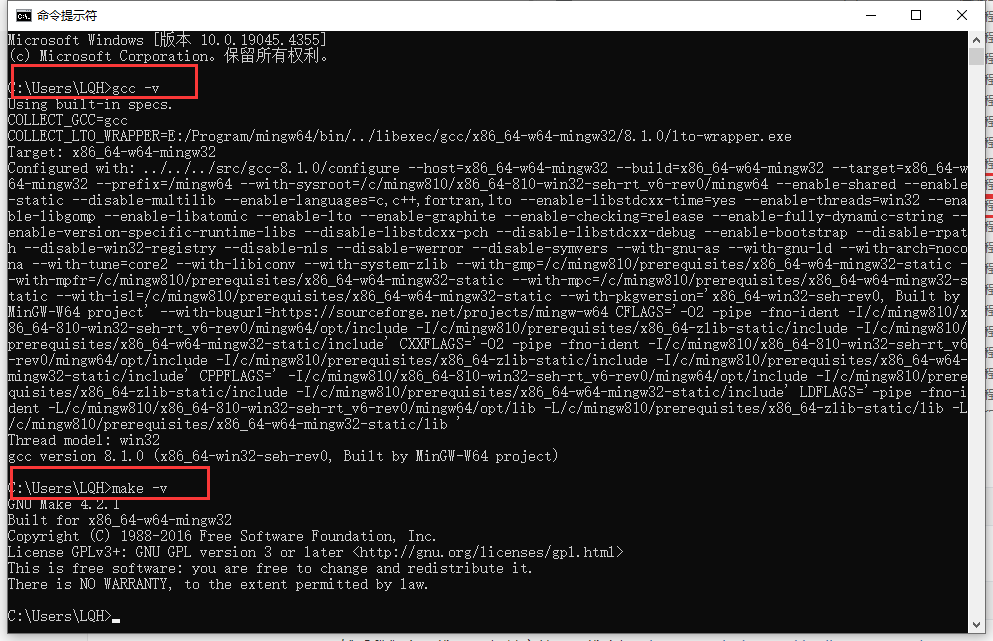
加入后,可以打开 cmd 测试 gcc 和 make 是否配置成功
VsCode环境配置
安装好后,我们就需要配置VsCode的相关环境。提供的文件夹中,demo中存放着全部的编辑过程内容。
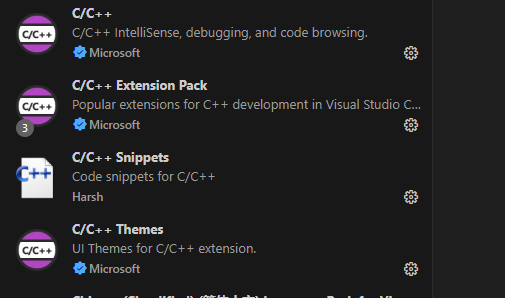
首先搜索C/C++相关的插件,然后安装
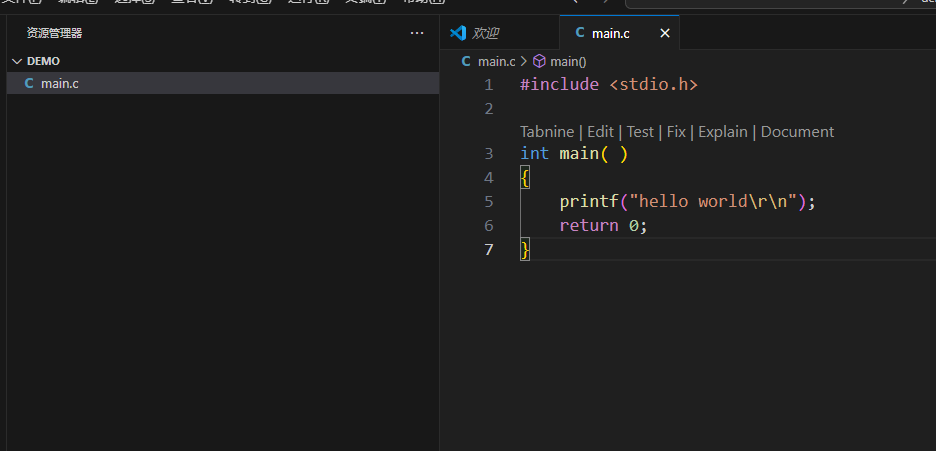
然后编辑一个简易的demo程序。注意程序,以及整个工程所在路径不能有中文,不然后续运行就会报错。
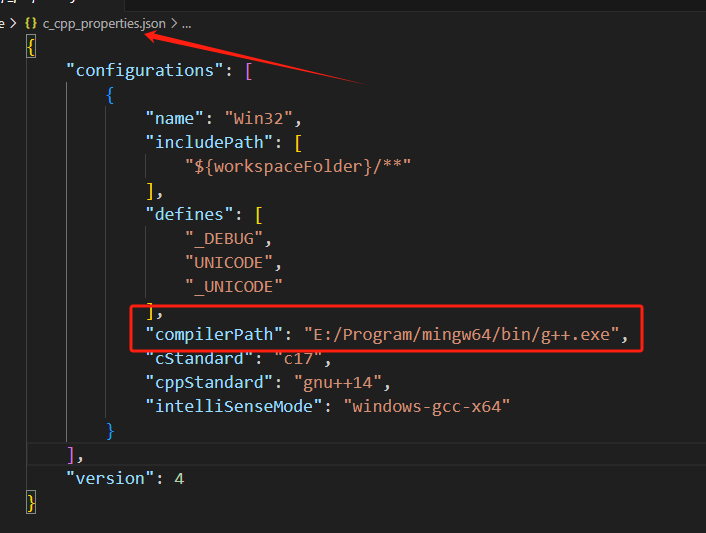
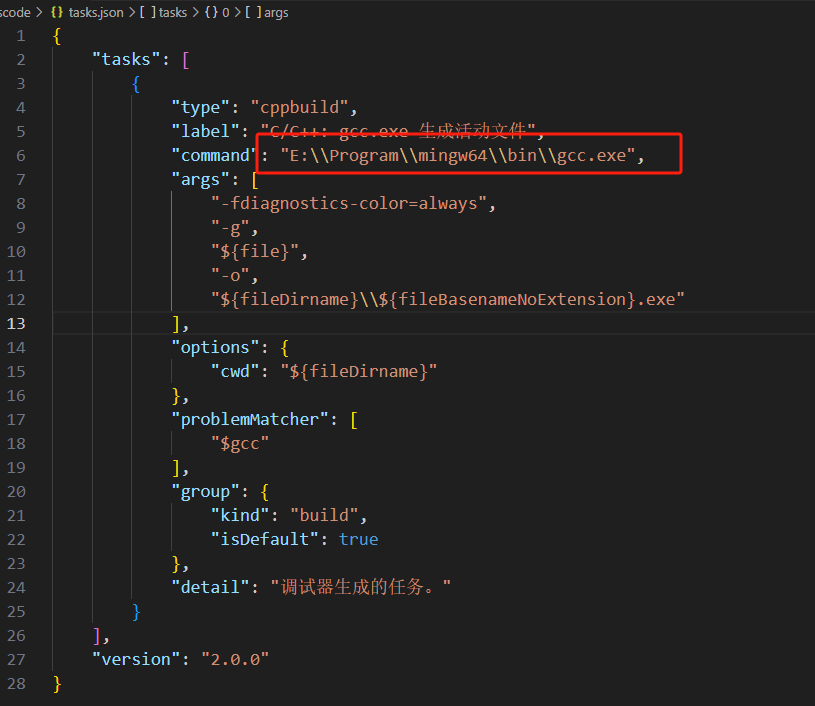
然后在目录下建立一个.vscode文件夹,里面新建c_cpp_properties.json、launch.json、tasks.json。我已经在demo文件夹中提供,需要修改的内容就是每个配置项目的路径。
| {
"configurations": [
{
"name": "Win32",
"includePath": [
"${workspaceFolder}/**"
],
"defines": [
"_DEBUG",
"UNICODE",
"_UNICODE"
],
"compilerPath": "E:/Program/mingw64/bin/g++.exe",
"cStandard": "c17",
"cppStandard": "gnu++14",
"intelliSenseMode": "windows-gcc-x64"
}
],
"version": 4
}
|
| {
"tasks": [
{
"type": "cppbuild",
"label": "C/C++: gcc.exe 生成活动文件",
"command": "E:\\Program\\mingw64\\bin\\gcc.exe",
"args": [
"-fdiagnostics-color=always",
"-g",
"${file}",
"-o",
"${fileDirname}\\${fileBasenameNoExtension}.exe"
],
"options": {
"cwd": "${fileDirname}"
},
"problemMatcher": [
"$gcc"
],
"group": {
"kind": "build",
"isDefault": true
},
"detail": "调试器生成的任务。"
}
],
"version": "2.0.0"
}
|
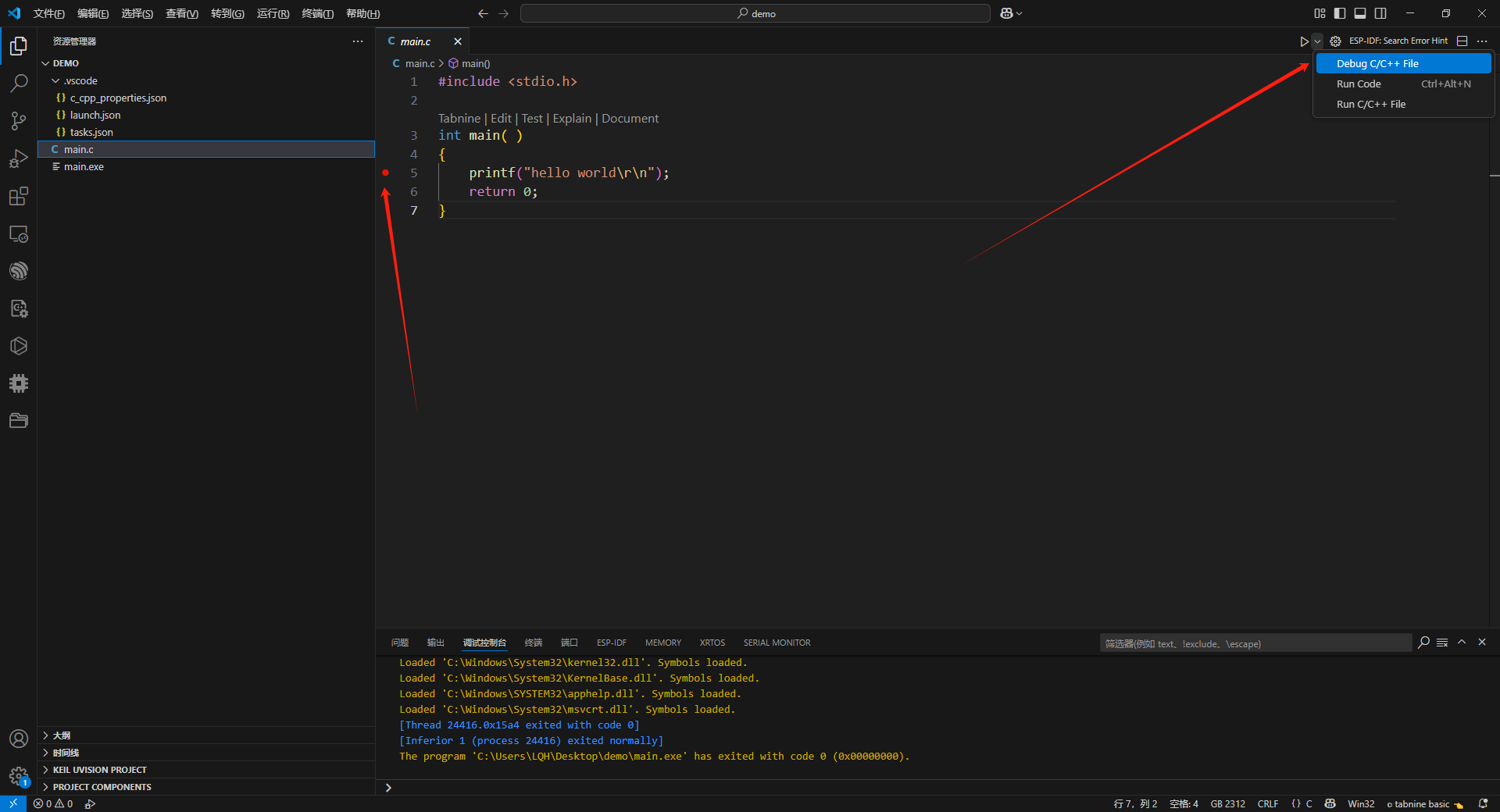
然后就可以点击右上角的运行按钮了,然后查看终端,第一次运行可能会跳转到调试控制台,你直接点一下终端就可以查看了。
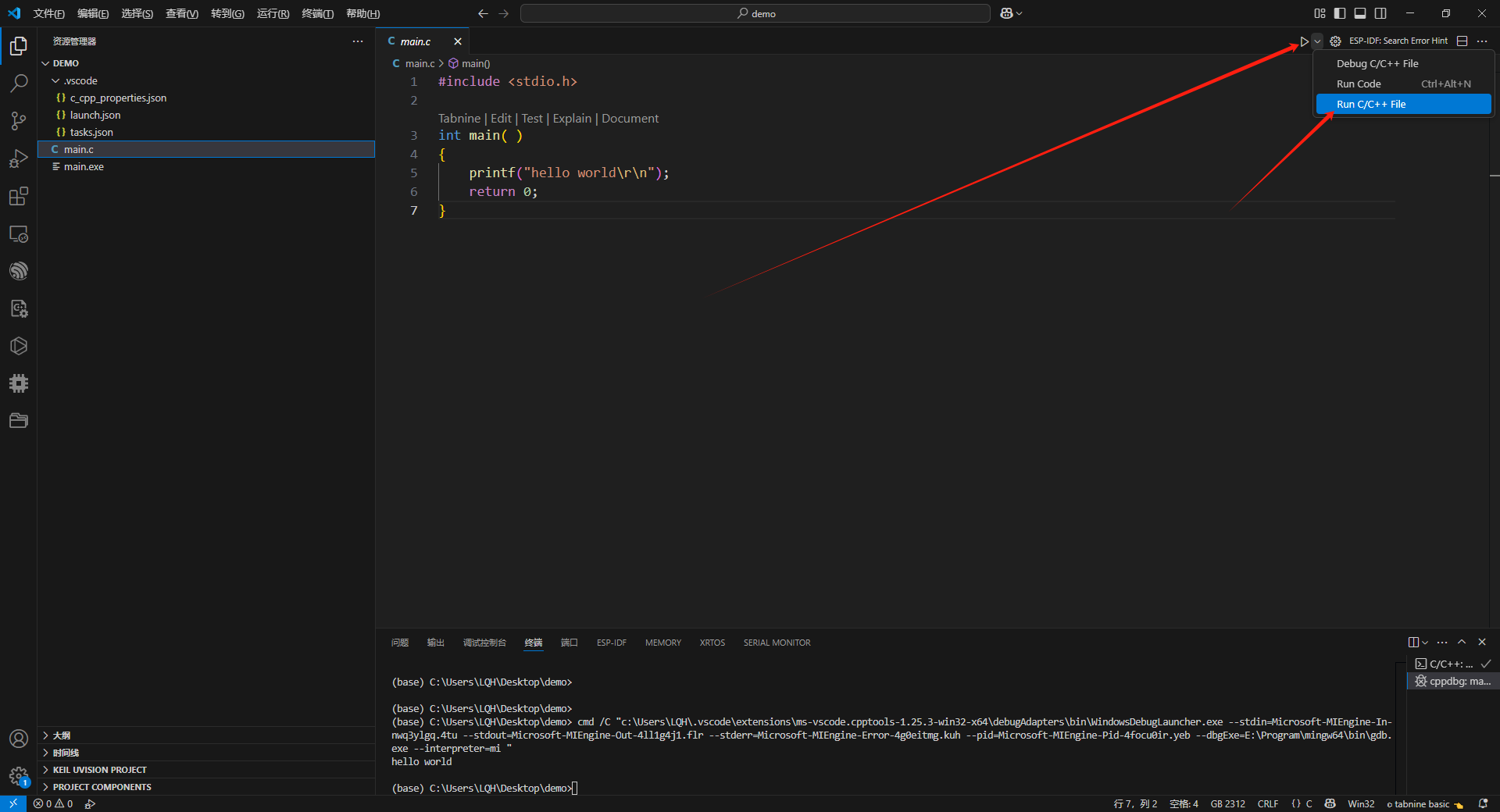
也可以打上断点进行Debug。