04 PWM输出
PWM说明
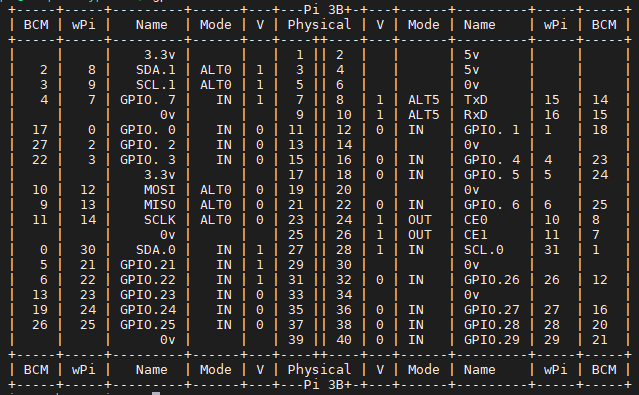
树莓派的硬件引脚PWM有4个引脚。GPIO.1、GPIO.26、GPIO.23、GPIO.24,对应到WiringPi就是1、26、23、24。但是不同的代码库能支持的输出是不同的。
wiringPi库可以支持硬件PWM和软件PWM,但是硬件PWM有个问题就是,1和26会同时设置,23和24会同时设置,暂时不知道为什么,后面找到BUG会更新博文。
bcm2835库只支持硬件PWM,bcm的引脚编号18、12、13、19,我写代码测试的时候,发现18、12会同时输出,13、19会同时输出。暂时不知道为什么
Python库,我的版本,只支持GPIO.1的引脚的硬件输出
有问题可以展开联系我
微信号:Qhua_Li7

代码
wiringPi
wiringPi 可以使用硬件PWM,也可以软件PWM输出
硬件Pwm
树莓派内部pwm发生器的基频为19.2MHz,输出频率 freq(Hz) = 19200000 / divisor / range;
1、void pwmSetMode (int mode) ;
mode:PWM运行模式
pwm发生器可以运行在2种模式下,通过参数指定:
-
PWM_MODE_BAL :树莓派默认的PWM模式
-
PWM_MODE_MS :传统的pwm模式
我使用PWM_MODE_BAL怎么调都不对,就改成PWM_MODE_MS来使用了。
2、void pwmSetRange (unsigned int range) ;
range,范围的最大值 0~range,设置pwm发生器的数值范围,默认是1024
3、void pwmSetClock (int divisor)
设置时钟分频
4、void pwmWrite(int pin, int value) ;
设置占空比
下面是一个设置PWM输出的例子
然后编译这段代码
-Wall 表示编译时显示所有警告,-lwiringPi 表示编译时动态加载 wiringPi 库
编译完成后调用生成的main文件
然后可以用示波器啥的,或者自己连接的LED灯在这个引脚上,就可以查看到变化。、
想要停止这个程序,Ctrl+c即可。
软件pwm
除了硬件PWM,该库还支持软件PWM的输出
1、int softPwmCreate (int pin, int initialValue, int pwmRange)
pin:用来作为软件PWM输出的引脚
initalValue:引脚输出的初始值
pwmRange:PWM值的范围上限
返回:0表示成功。
2、void softPwmWrite (int pin, int value)
pin:通过softPwmCreate创建的引脚
value:PWM引脚输出的值
具体实现如下,频率设置为PWMfreq = 1 x 10^6 / (100 x range)
bcm2835库
bcm的引脚编号18、12、13、19,我写代码测试的时候,发现18、12会同时输出,13、19会同时输出。,暂时不知道为什么
1、void bcm2835_pwm_set_clock(uint32_t divisor);
设置时钟分频,分频方式有很多,可以转到定义处查看
2、void bcm2835_pwm_set_mode(uint8_t channel, uint8_t markspace, uint8_t enabled);
channel :设置PWM是通道0还是1
markspace:1是传统模式,0是BAL模式.
enabled:1为使能.
设置PWM模式
3、void bcm2835_pwm_set_range(uint8_t channel, uint32_t range);
channel :设置PWM是通道0还是1
range:设置最大范围.
4、void bcm2835_pwm_set_data(uint8_t channel, uint32_t data);
channel :设置PWM是通道0还是1
data:设置比例.
PWM输出频率 freq(Hz) = 19200000 / divisor/ range;
bcm的引脚编号和wiringPi不同,注意,下面是一个实际例子
然后编译这段代码
-Wall 表示编译时显示所有警告,-lbcm2835 表示编译时动态加载bcm2835 库
编译完成后调用生成的main文件
然后可以用示波器啥的,就可以查看到变化。、
想要停止这个程序,Ctrl+c即可。
RPi.GPIO
直接给代码了,python硬件只能设置BCM编号18的引脚